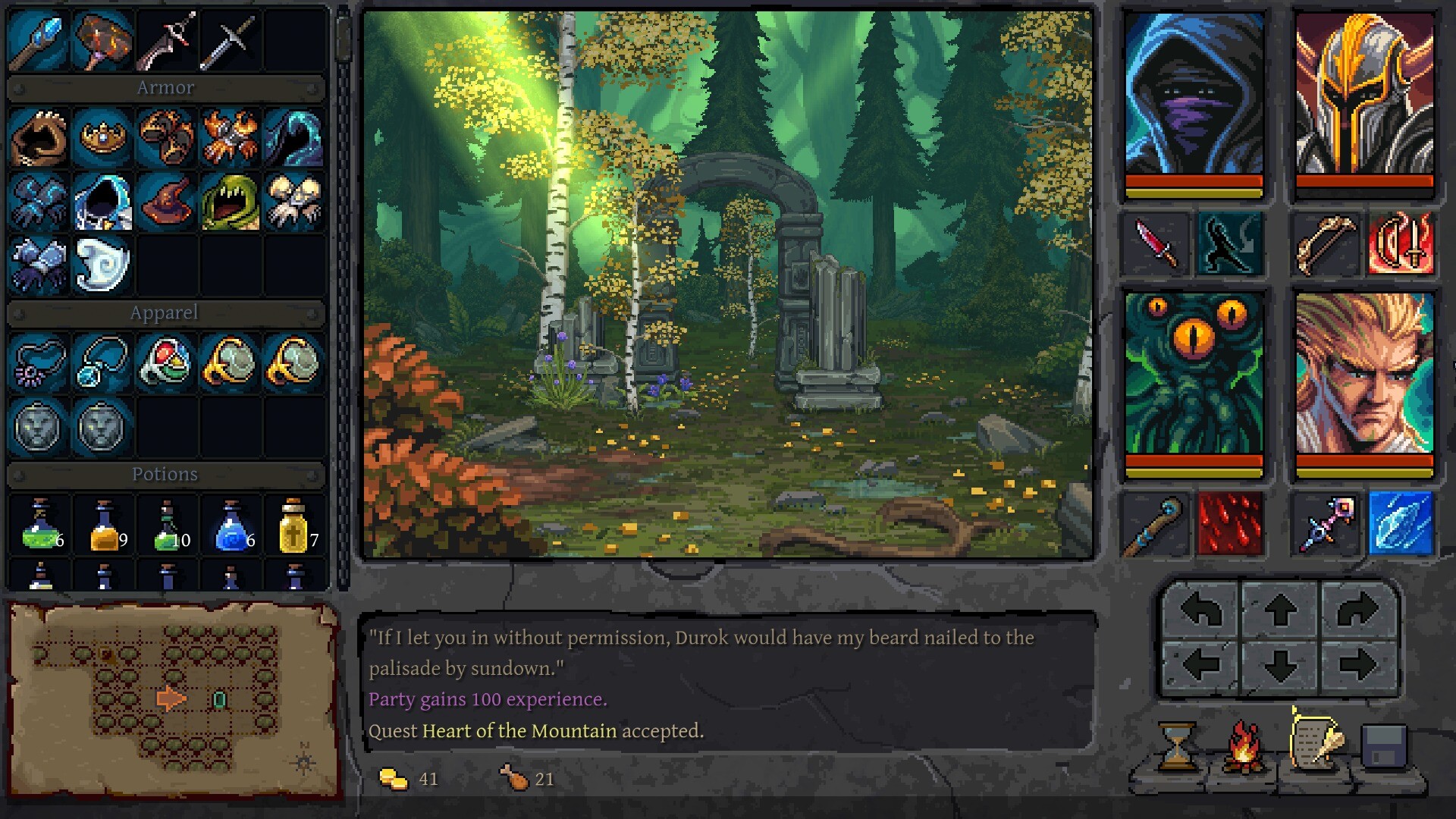
Download wählen und dein Spiel einrichten
Das Vollspiel Underkeep ist für Windows-PC auf Steam und GOG erhältlich, und die separate Underkeep-Demo ist auf Steam kostenlos. Für die Einrichtung wähle Einstellungen für schnellere Tastatur-Erkundung, klarere Textdarstellung oder reduzierte visuelle Effekte; das Steam-Deck ist als „Playable“ eingestuft, kann aber zusätzliche Eingabehandhabung erfordern.
Einstellungen für Tastatur-Erkundung und Komfort
- Welche Einstellungen machen die Erkundung mit der Tastatur schneller?
- Lege auf Windows deine Tastenbelegung unter Options > Controls neu fest und deaktiviere dann bei Bedarf Move / Turn Animation und Item Tooltip Delay, wenn du schnellere Interaktionen bevorzugst. Das sind Einstellungen nach Präferenz – probiere sie beim Erkunden aus und behalte die Kombination, die sich angenehm anfühlt. Beginne mit den Steuerungen, die du am häufigsten nutzt, bevor du den Rest änderst.
- Wie kann ich versteckte Beute entdecken oder das Kartieren erschweren?
- Aktiviere Show Items Behind Objects, um Beute zu entdecken, die von Landschaftselementen verdeckt wird. Wenn du eine größere Erkundungsherausforderung möchtest, stelle Automapping auf Minimap Only oder Disabled. Wähle die Mapping-Option passend zur Art des Erkundens, die dir Spaß macht, statt reduziertes Mapping als Geschwindigkeitseinstellung zu betrachten.
- Welche Optionen helfen bei Lesbarkeit oder Bewegungsempfindlichkeit?
- Passe die Schriftart und den fliegenden Kampftext für bessere Lesbarkeit an. Reduziere Kamerawackeln, Blitzeffekte, blinkende Porträts oder Wandtreffer-Sounds, falls dich diese Effekte ablenken. Ändere zuerst die Effekte, die dich am meisten stören, und probiere dann Bewegung und Kampf aus, bevor du entscheidest, ob du weiter anpasst.
- Wie sollte ich an die Steam-Deck-Steuerung herangehen?
- Das Steam-Deck ist als „Playable“ eingestuft, aber manche Funktionen erfordern möglicherweise manuelle Tastatureingaben oder eine alternative Controller-Bedienung. Sei darauf vorbereitet, diese Eingabeoptionen zu nutzen, wenn eine Funktion sie braucht. Wenn du dir ein Gerät vor allem für Controller-Spielen aussuchst, berücksichtige diesen zusätzlichen Aufwand bei deiner Entscheidung, wo du startest.
Hol dir die kostenlose Steam-Demo
- Öffne die Underkeep-Demo-Seite auf Steam, um zum separaten kostenlosen Download zu gelangen. Wähle dieses Produkt, wenn du die eingeschränkte Demo vor dem Kauf des Vollspiels ausprobieren möchtest.
- Lade die Underkeep-Demo aus diesem Angebot herunter, um das Startgebiet, einen Dungeon und eine Auswahl an Klassen zu testen. Behandle dies als Testversion des Spiels, nicht als das komplette Abenteuer.
- Wie unterscheidet sich die Demo vom Vollspiel?
- Die Demo umfasst das Startgebiet, einen Dungeon und eine Auswahl an Klassen. Die Vollversion bietet umfangreichere Inhalte und nutzt eine andere Version des Eröffnungswaldes. Behalte diesen Unterschied im Hinterkopf, wenn du nach der Demo einer Lösung für das Vollspiel folgst.
- Kann ich meinen Demo-Spielstand ins Vollspiel übernehmen?
- Nein. Demo-Spielstände sind nicht mit dem Vollspiel kompatibel. Plane, nach dem Ausprobieren der Demo ein neues Vollspiel-Abenteuer zu starten, statt deinen Demo-Fortschritt auf eine spätere Spielstand-Übertragung auszurichten.
Preis des Vollspiels und kostenlose Demo im Vergleich
| Produkt | Preis und Zugang |
|---|---|
| Underkeep auf Steam | US-Preis: regulär 22,95 $, bis zum 19. November 2026 um 15 % auf 19,50 $ reduziert. Öffne das Steam-Angebot des Vollspiels, um diese Version zu kaufen. |
| Underkeep auf GOG | US-Shop-Anzeige: regulär 22,95 und werblich 19,49. Öffne das GOG-Angebot für den Kauf des Vollspiels. |
| Underkeep-Demo auf Steam | Kostenloser, separater, eingeschränkter Download; er enthält nicht das Vollspiel. |
- Ist das Vollspiel kostenlos, wenn ich die Demo herunterlade?
- Nein. Die Steam-Demo ist kostenlos, während die Vollversion kostenpflichtig ist. Wähle die Demo für ihre begrenzten Inhalte oder kaufe das umfangreichere Abenteuer als Vollspiel auf Steam oder GOG.
Veröffentlichungsdatum, Updates und Plattform-Unterstützung
- Wann ist Underkeep für Windows erschienen?
- Die vollständige Windows-Version von Underkeep erschien am 5. November 2026. Sie ist spielbar verfügbar, sodass ältere Beschreibungen, die das Windows-Spiel als kommend bezeichnen, seinen Veröffentlichungsstatus nicht mehr korrekt wiedergeben.
- Welchen PC-Shop sollte ich nutzen?
- Das vollständige Windows-Spiel ist auf Steam und GOG erhältlich. GOG bietet eine DRM-freie Offline-Option, während Steam die Steam-Deck-Kompatibilität als „Playable“ ausweist. Wähle den Shop, der zu deiner Art passt, das Spiel aufzubewahren und zu spielen.
- Kann ich Underkeep auf der Nintendo Switch spielen?
- Nein, die Nintendo-Switch-Version ist weiterhin geplant. Rake in Grass nennt Nintendo Switch und andere Konsolen-Portierungen für 2027. Das ist eine Planung für Konsolen-Portierungen – wähle daher die bereits erschienene Windows-Version, wenn du das Vollspiel jetzt spielen möchtest.
- Kann ich das Windows-Spiel auf einem Mac nutzen?
- Patch 1.0.4 erwähnt eine verbesserte Mac-Ausführung über Wine oder CrossOver. Diese Unterstützung betrifft das Ausführen des Windows-Spiels über diese Tools; es ist keine native macOS-Shop-Version. Behalte diesen Unterschied im Hinterkopf, wenn du eine Version für deinen Computer wählst.